

Claude Code acumuló 85 actualizaciones y unos 4.500 cambios desde que grabé mi curso. Le pedí que leyera las actualizaciones y 230 posts del equipo, lo crucé con lo que he ido usando y lo bajé a 11 novedades. Aquí tienes la guía para volver a ellas cuando las necesites.
Primero, el nombre: «Claude 2.1» es el apodo que uso en este video. La versión mostrada es Claude Code 2.1.318. No estoy anunciando un modelo llamado Claude 2.1. Al revisar esta guía, el changelog ya incluye 2.1.319; el recorrido conserva la versión de la grabación.
1. Modelos y límites: mira también el esfuerzo
Uso Opus 5.5 para casi todo, pero cambio el nivel de razonamiento según la tarea. Una consulta rápida no necesita el mismo esfuerzo que un trabajo difícil y largo. En el video recomiendo partir en medio y subir cuando haya una razón concreta.
También explico una cifra que parece contradictoria: el aumento semanal permanente del 25% queda por debajo del aumento temporal del 50% que había antes. Si el límite original era 100, pasas de 150 a 125. Esa bajada equivale a aproximadamente un 17% respecto de 150.
Son las condiciones que repaso en la grabación. Antes de elegir un plan, revisa los límites que muestra tu cuenta: el nombre del modelo, el esfuerzo y la ventana de uso son decisiones distintas. Ver este tramo, 2:22.
2. Auto corrige una parte de mi curso
En el curso enseñé a cambiar los permisos a mano. En este video muestro Auto, que utiliza un segundo sistema para revisar las acciones antes de ejecutarlas.
La idea tiene sentido cuando llevas tantas confirmaciones que empiezas a aprobar sin leer. La prueba de detección que menciono fue hecha por Anthropic sobre su propio producto; la presento con ese contexto, no como una garantía universal. Auto y Bypass permissions son modos distintos: usar Auto no equivale a quitar toda revisión. Ver Auto, 4:43.
3. El panel de la sesión te dice dónde está el problema
El panel lateral permite ver la carpeta, dónde se ejecuta la sesión y cuánto contexto estás ocupando. La tarjeta que más miro es Context: desglosa mensajes, memoria, herramientas y skills.
Esto ayuda a reconocer algo que pasa seguido: el chat ya llega cargado antes de que le escribas una tarea nueva. Mira qué ocupa ese espacio antes de agregar más instrucciones.
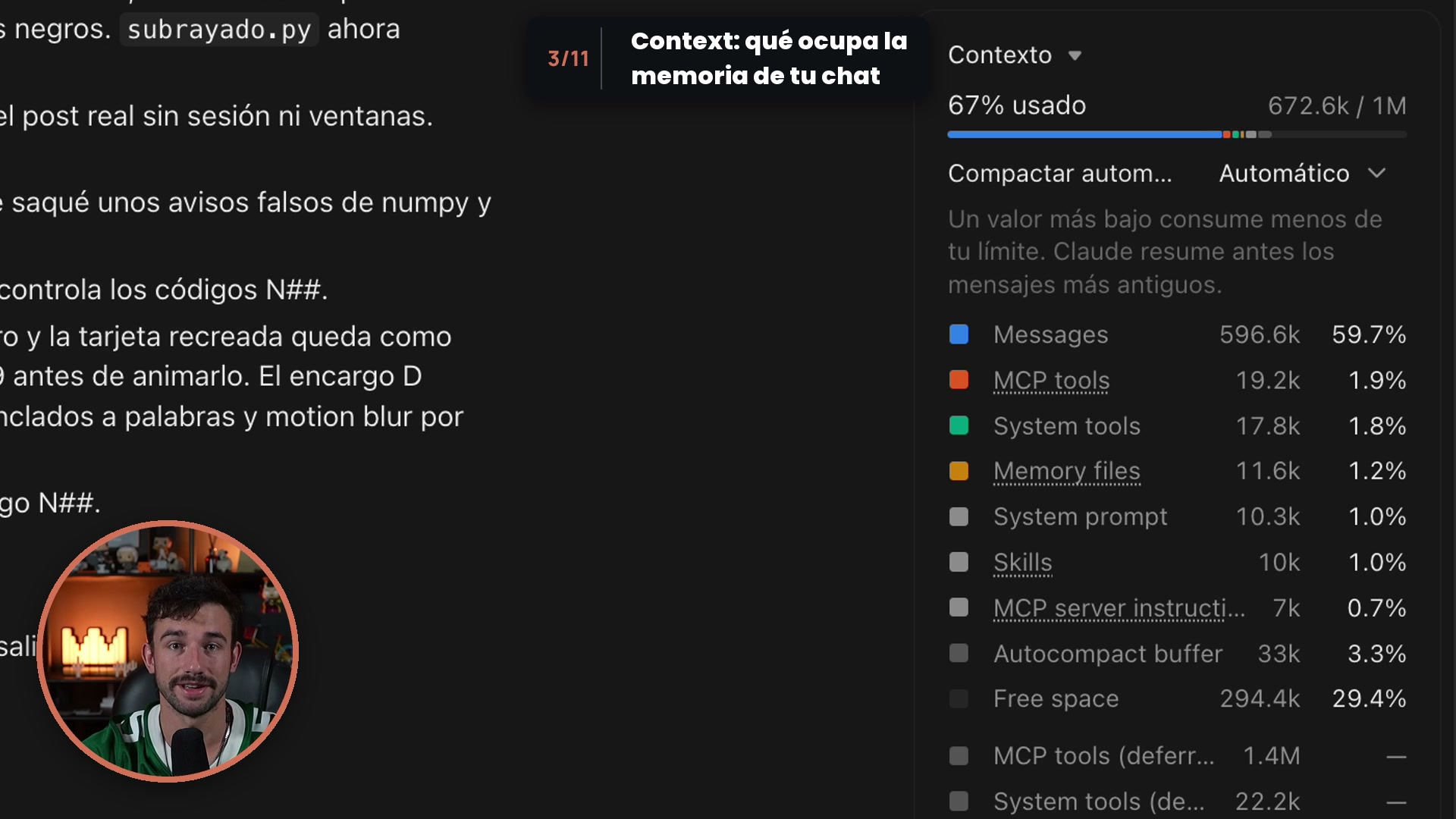
Remote Control permite seguir una sesión desde el celular. Eso no convierte una sesión local en trabajo ejecutado en la nube: si depende del computador, importa que siga despierto y conectado. Ver el panel, 6:01.
4. Secciones y split view para ordenar el trabajo
Si tienes decenas de chats, agrúpalos por proyecto o por el trabajo que estás haciendo. En la demo creo una sección para este video y muevo las conversaciones relacionadas.
También muestro la selección de varios chats y cómo abrir sesiones en paralelo. Sirve para comparar y seguir trabajos simultáneos, siempre que la cantidad de ventanas siga siendo manejable para ti. Ver la demo, 7:06.
5. Sesiones anidadas que puedes seguir usando
Una sesión puede abrir otra para una parte del trabajo. En mi ejemplo, la preparación del video y su edición quedan relacionadas en la barra lateral.
Lo útil es que la sesión hija queda como un chat propio. Puedes entrar, revisar qué hizo y seguir conversando allí después de que reporte al hilo principal. Esa continuidad es la diferencia práctica que destaco frente a delegar una tarea puntual y recibir solo el resultado. Ver sesiones anidadas, 8:34.
6. Mi sesión maestra se llama Donna
La sesión maestra no es un botón especial. Es una forma de trabajar: eliges un chat, lo fijas y lo usas para coordinar otras sesiones accesibles desde la aplicación.
Puedes preguntarle cuáles te están esperando, qué necesita cada una o pedirle que organice la barra lateral. A la mía le puse Donna, por Suits.
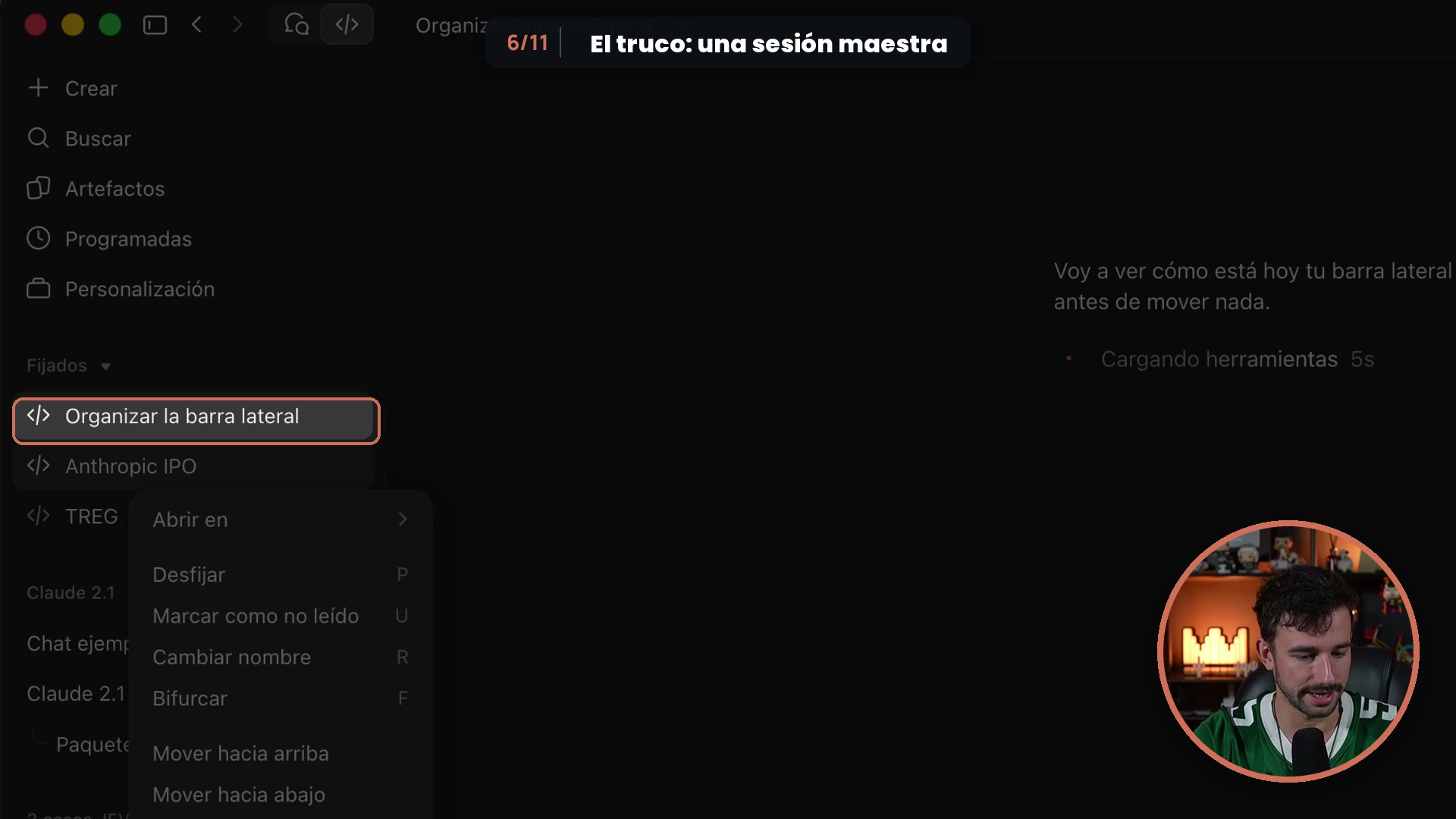
No asumas que ve cualquier sesión abierta en cualquier herramienta. La documentación distingue las sesiones que maneja la app de escritorio de otras superficies. Ver la sesión maestra, 10:17.
7. Projects: coordinar hilos en la nube
Projects reúne una conversación que coordina el trabajo y los hilos que lo ejecutan. En la demostración, los hilos en la nube pueden seguir aunque cierres el computador, y Overview muestra qué terminó y qué necesita tu atención.
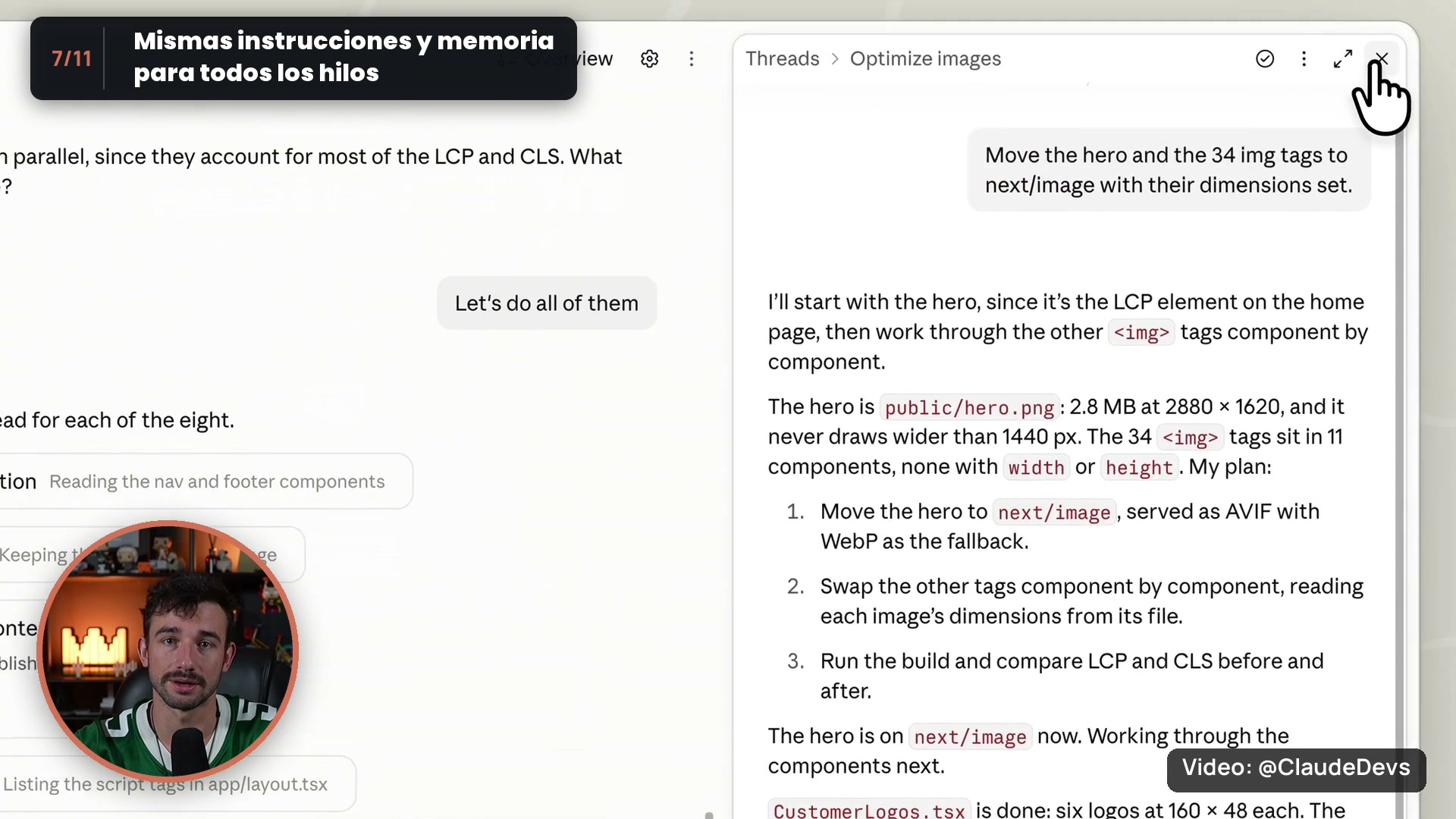
Las instrucciones y la memoria compartidas evitan repetir el contexto básico en cada hilo. Hay un matiz práctico: los hilos en la nube usan su entorno y sus conexiones; no heredan automáticamente todas las skills y configuraciones de tu computador. Prepara allí las herramientas que necesite el trabajo. Ver Projects, 11:23.
Si quieres llevar estas ideas a un sistema para tu trabajo, en Imperio Agéntico aprendemos y construimos con agentes y automatizaciones.
8. /btw: una pregunta sin desviar el hilo
A veces quieres entender algo mientras Claude está trabajando. El comando /btw abre una conversación lateral que puede leer el contexto de la principal sin añadirle lo que conversas al lado.
Es útil para aclarar una decisión o explorar una duda. Si lo que buscas es cambiar el encargo principal, tendrás que comunicar ese cambio en el hilo correspondiente. La documentación también aclara que estos side chats no se conservan después de cerrar la aplicación. Ver /btw, 13:06.
9. Documentos, presentaciones y diseños junto al chat
En el video muestro la integración de Docs, Slides y Design: superficies donde tú y Claude pueden trabajar sobre el mismo material, comentar y editar. Los archivos parten privados; compartirlos es un paso posterior.
Lo relevante para el flujo es mantener la conversación y el resultado cerca, para poder pedir una corrección y revisarla sobre el propio documento. Ver este tramo, 13:43.
10. Comandos para diagnosticar y retomar
En la ráfaga del video repaso /usage, /skill-doctor, /doctor, /insights, /recap y /rewind, además de /output-style concise, /advisor y ultrathink.
Quédate primero con el problema: revisar consumo, detectar contexto innecesario, recuperar en qué ibas o volver a un punto anterior. No hace falta aprender todos los comandos de memoria. Comprueba los que ofrece tu versión en el menú de la aplicación.
El consejo de trabajo que cierro aquí es más simple: entrega la tarea completa, explica qué significa terminar, cuánto esfuerzo puede gastar y cómo vas a comprobar el resultado. Ver comandos y tips, 14:07.
11. Mods para adaptar la interfaz
Los mods permiten cambiar cómo se ve y funciona Claude Code. Puedes describir lo que necesitas y pedirle que construya esa adaptación.
Entre los ejemplos que repaso están Blast Radius, para mostrar el alcance de una acción; Token Weather, para visualizar el contexto; y Replay Theater, para repasar ediciones. Son ejemplos presentados por Anthropic, no resultados que yo haya medido en una comparativa.
Un buen primer mod resuelve una molestia que ya tienes. Parte por eso y revisa su comportamiento antes de incorporarlo a tu trabajo habitual. Ver mods, 15:31.
Si haces solo tres cosas
Empieza por revisar la tarjeta de contexto, fijar una sesión maestra y pedir tu primer mod. Son las tres acciones con las que cierro el video.
El curso sigue sirviendo como base. Este recorrido añade las novedades que muestro en la versión grabada, para que puedas probarlas sobre un trabajo concreto.
Video completo y capítulos
Ver el video completo, 16:56. Curso de Claude Code en español.
0:00 Claude 2.1: el número real
1:59 Chat y Code
2:22 Modelos y límites
4:43 Auto
6:01 Panel de la sesión
7:06 Secciones y split view
8:34 Sesiones anidadas
10:17 Sesión maestra
11:23 Projects y la nube
13:06 Side chats
13:43 Docs, Slides y Design
14:07 Comandos
14:56 Tips de Opus 5.5
15:31 Mods
16:13 Si haces solo tres
Fuentes y alcance
La guía parte del video y de su transcripción final. Las experiencias en primera persona corresponden a lo que muestro allí. Documentación consultada el 7 de noviembre de 2026: changelog de Claude Code, Projects y aplicación de escritorio.
Por Benjamín Cordero, creador del canal @bencord y cofundador de Imperio Agéntico junto a Maximiliano Cordero.
Preguntas frecuentes
¿Claude 2.1 es un modelo nuevo?
En este video, Claude 2.1 es un apodo para el conjunto de cambios de Claude Code. La versión mostrada es 2.1.318.
¿Necesito saber programar para seguir la demostración?
El video muestra las funciones desde la aplicación y con instrucciones en español. Puedes seguir la organización de sesiones, el panel de contexto y los ejemplos sin escribir código a mano.
¿Una sesión local sigue trabajando si cierro el computador?
Una sesión local depende de la máquina donde se ejecuta. Los hilos de Projects que se ejecutan en la nube pueden continuar sin que el computador esté abierto.
¿Por cuáles novedades conviene empezar?
Benja cierra el video con tres: revisar la tarjeta de contexto, fijar una sesión maestra y pedir un primer mod para una necesidad concreta.