
Puedes continuar una sesión de Claude Code desde el celular mientras el trabajo se ejecuta en tu computador. Remote Control conecta tu sesión local con la aplicación de Claude o con el navegador, para que puedas enviar instrucciones y revisar respuestas sin estar sentado frente al escritorio.
Lo probé con una tarea sencilla: preguntarle desde el teléfono por un archivo de mi proyecto y comprobar que la respuesta aparecía también en el computador. Esa es la utilidad que me interesa: seguir trabajando con los archivos y el contexto que ya tengo preparados.
Esta guía parte de mi demostración del 27 de febrero de 2026. Los comandos y requisitos se contrastaron con la documentación de Anthropic el 15 de septiembre de 2026; las capturas corresponden al video original.
Qué hace Remote Control
Imagina que tienes abierto un proyecto con documentos, código y herramientas conectadas. Empiezas a trabajar en él, sales de tu escritorio y quieres pedir una aclaración o continuar una tarea. Con Remote Control puedes retomar esa conversación desde otro dispositivo.
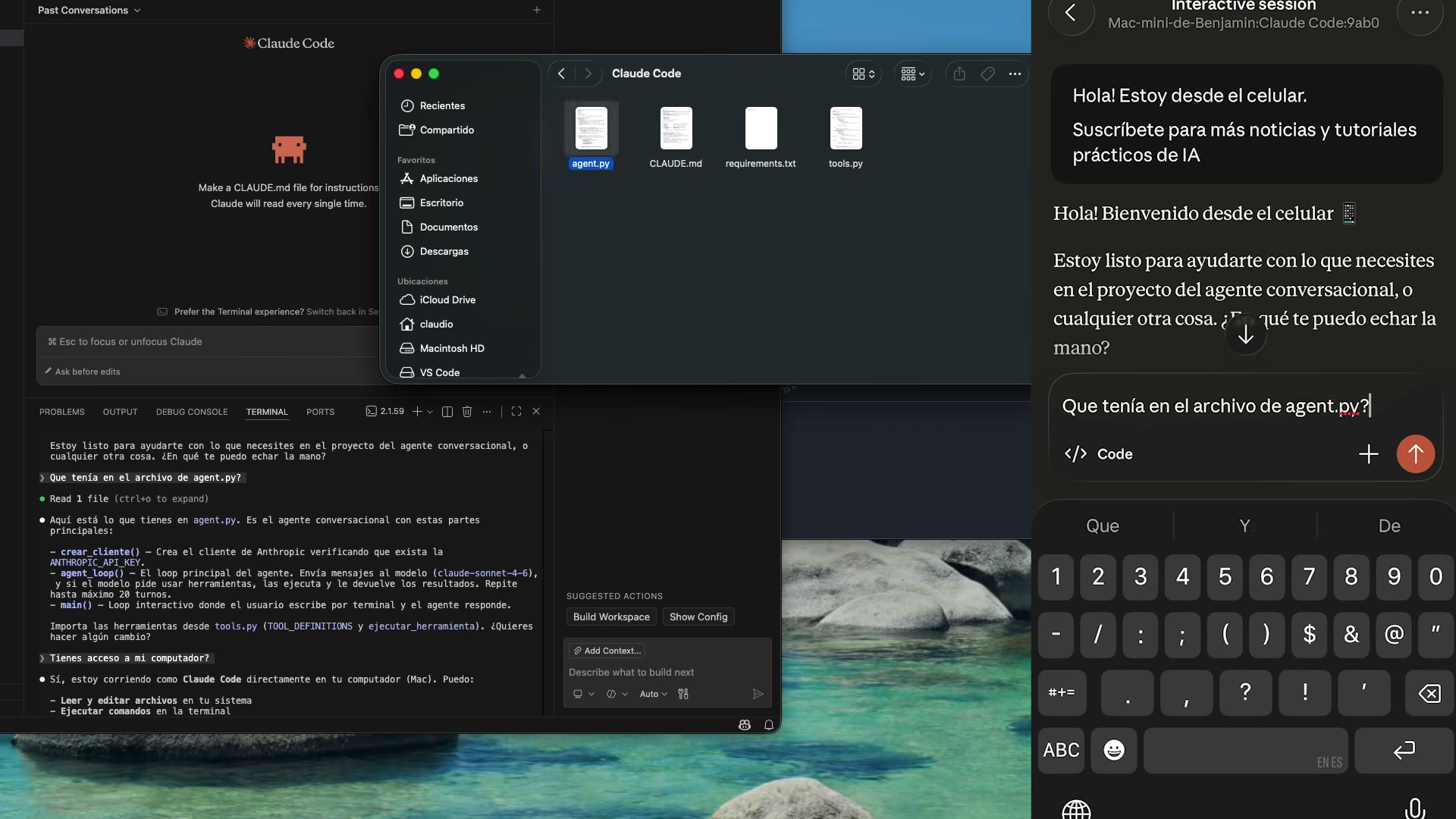
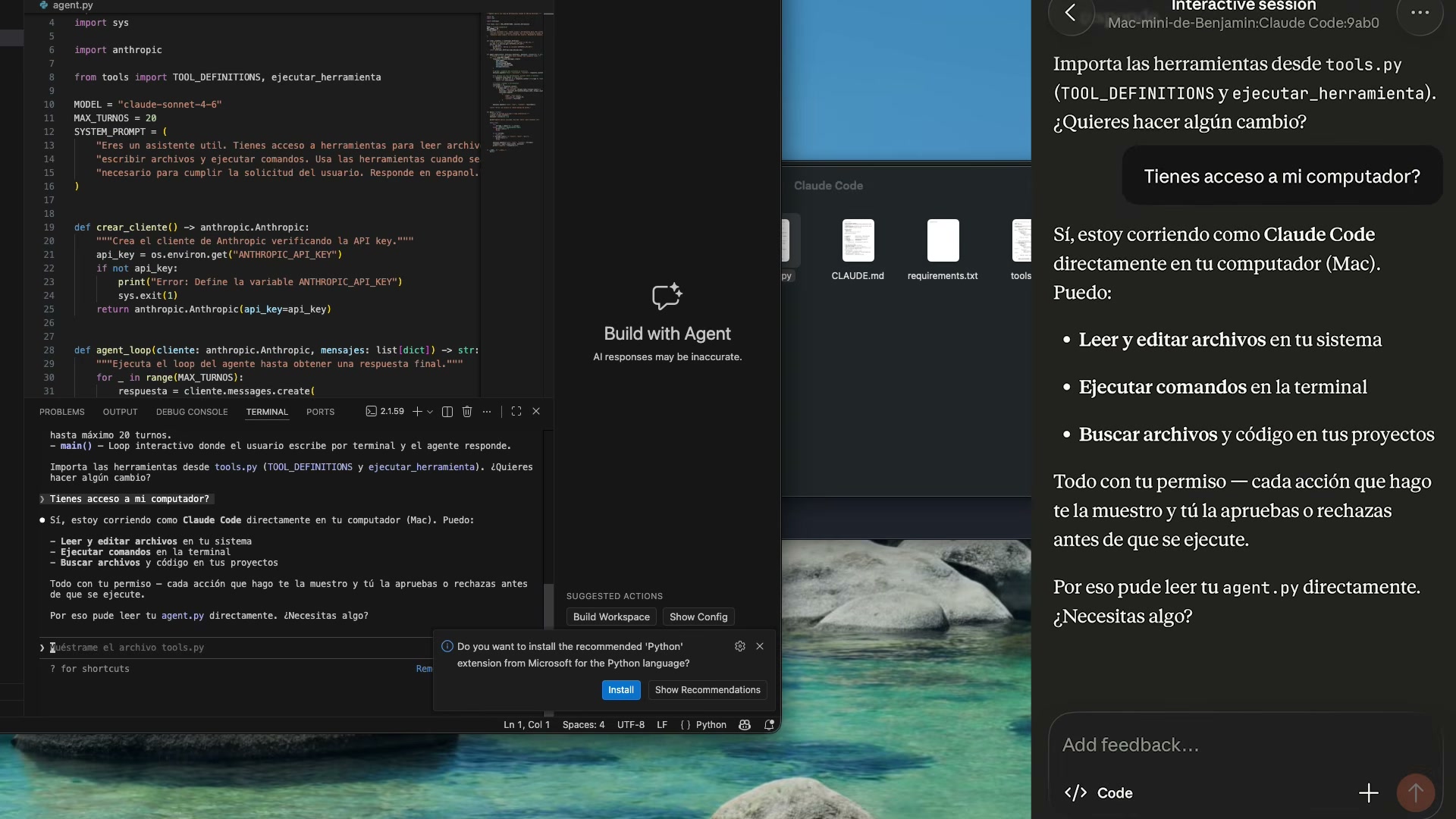
En la demostración le pregunté qué contenía agent.py. Claude pudo describir funciones del archivo que estaba en mi carpeta local. Después comprobé la respuesta en el editor. El teléfono estaba actuando como otra entrada a la misma sesión.
Puedes usarlo para revisar un documento, pedir un resumen de avances o continuar una modificación. El acceso concreto depende de las herramientas y permisos que tenga esa sesión. Tener control remoto no convierte cualquier acción en una acción autorizada.
El proceso de Claude Code sigue en tu máquina. Eso no significa que la inferencia sea local ni que ningún dato se comunique con Anthropic: se mantiene la conexión al servicio para usar Claude. La distinción útil es dónde se ejecutan las herramientas y dónde viven los archivos del proyecto.
Qué necesitas antes de empezar
Prepara el proyecto en el computador y comprueba que puedes usar Claude Code normalmente. Si todavía no funciona de forma local, conviene resolver eso primero.
La documentación consultada indica estos requisitos: una versión actual de Claude Code, inicio de sesión con una cuenta de claude.ai y una suscripción compatible. Enumera Pro, Max, Team y Enterprise; en los dos últimos puede intervenir la configuración del administrador. Las API keys no sirven como autenticación para Remote Control. Requisitos de Anthropic.
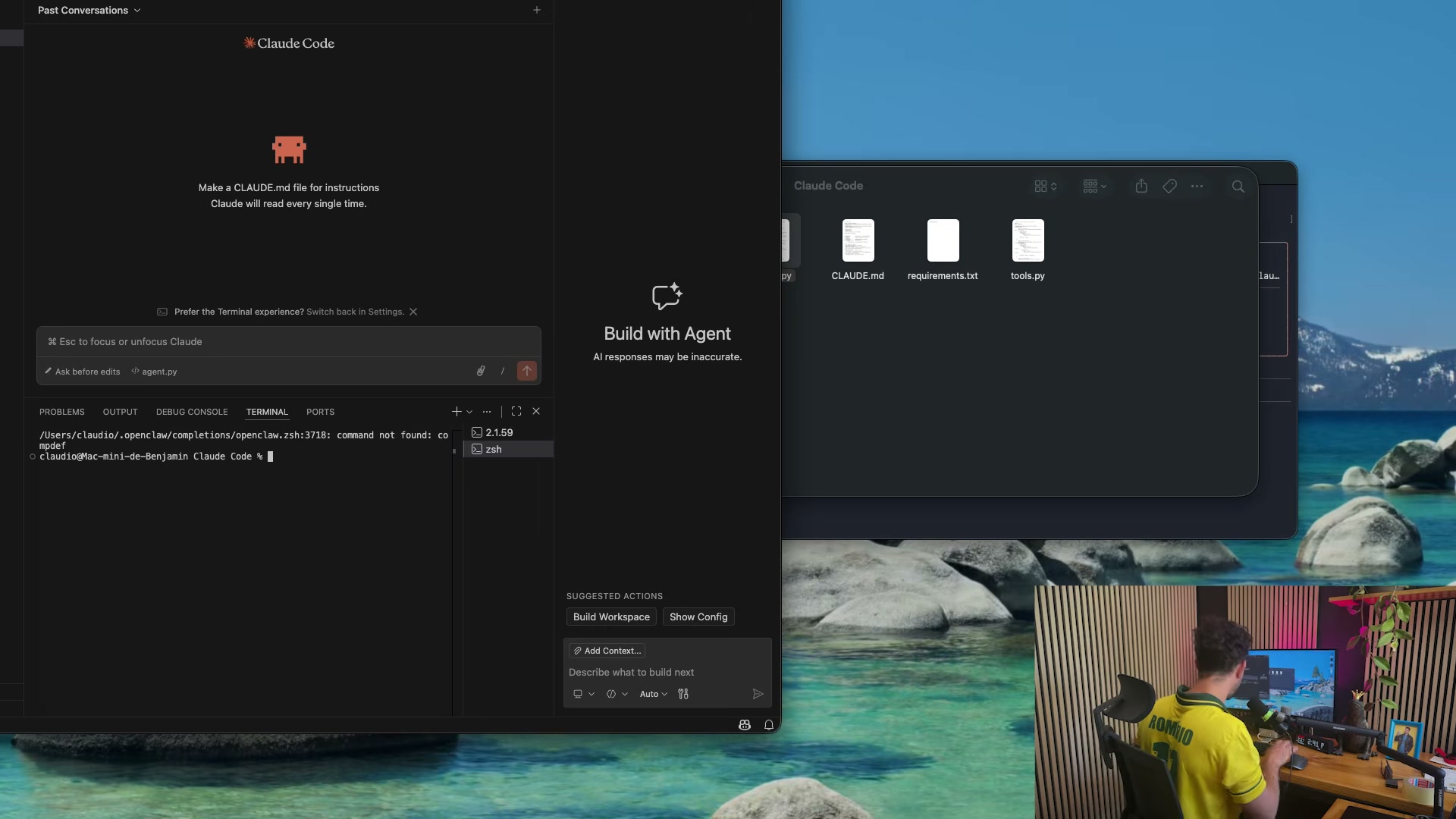
Mantén el computador encendido, conectado y con el proceso activo durante el trabajo. En mi caso mostré un Mac Mini dedicado, pero no necesitas comprar uno para probar esta función: puedes empezar con el equipo donde ya usas Claude Code.
Cómo conectar una sesión al celular
1. Abre el proyecto correcto
Entra a la carpeta con la que quieres trabajar y abre Claude Code. Comprueba que reconoce los archivos del proyecto. Una pregunta simple como «¿qué documentos hay en esta carpeta?» ayuda a confirmar que estás en el lugar esperado.
Esto importa más de lo que parece. Si abres una sesión en una carpeta distinta, el teléfono continuará esa sesión distinta. Remote Control no adivina qué proyecto tenías en mente.
2. Activa Remote Control
Dentro de una conversación de Claude Code escribe:
/remote-control
También existe la opción de iniciar el modo servidor desde una terminal:
claude remote-control
Son contextos diferentes: el comando con / va dentro de la sesión; el que empieza por claude se ejecuta en la terminal. La sesión muestra un enlace para conectarte. Formas de iniciar Remote Control.
Comandos de Remote Control: cuál usar
| Lo que quieres hacer | Dónde escribirlo | Comando |
|---|---|---|
| Continuar una conversación abierta | Dentro de Claude Code | /remote-control o /rc |
| Iniciar una conversación con acceso remoto | Terminal | claude --remote-control |
| Iniciar el modo servidor | Terminal | claude remote-control |
/rc es el atajo de /remote-control. En modo servidor puedes pulsar la barra espaciadora para mostrar el QR; en una conversación interactiva, vuelve a ejecutar /remote-control para ver el panel de conexión. Comandos documentados por Anthropic.
3. Abre la sesión en el teléfono
Usa el enlace mostrado o busca la sesión en la sección Code de la aplicación de Claude. También puedes acceder desde claude.ai/code en un navegador. Inicia sesión con la cuenta correspondiente.
En mi prueba envié un saludo desde el teléfono y comprobé que aparecía en el computador. Haz primero esa comprobación corta antes de dejar un trabajo más largo ejecutándose.
4. Comprueba que conserva el contexto
Pídele que describa un archivo concreto que conozcas. Puedes usar una instrucción de este estilo, adaptando el nombre:
Lee el archivo de notas de este proyecto y resume sus tareas pendientes.
Por ahora, solo revisa el contenido.
Si responde sobre el archivo correcto y ves la conversación sincronizada, ya has comprobado lo esencial: estás operando sobre el proyecto local desde el otro dispositivo.
Cómo lo usaría en un día de trabajo
Para mí, lo práctico es preparar el contexto frente al computador y continuar con instrucciones breves desde el teléfono. Elegir archivos, revisar un resultado visual complejo o comparar cambios extensos sigue siendo más cómodo en una pantalla grande.
Por ejemplo, puedes dejar abierto un proyecto de contenido y pedir desde el celular que te resuma el borrador. Si encuentras un problema, le indicas qué parte quieres revisar y vuelves al escritorio con el trabajo avanzado. El valor está en conservar el contexto entre ambos momentos.
En la demostración mostré mi Mac Mini como un equipo que podía mantener disponible. Ese montaje tiene sentido si necesitas acceso frecuente. Para una prueba ocasional, basta con asegurarte de que el computador no se apague mientras esperas que trabaje.
Qué revisar si no funciona
No aparece el comando. Revisa la versión instalada y consulta la actualización correspondiente a tu instalación. Evita copiar una secuencia antigua sin comprobar cómo instalaste Claude Code.
El comando se interpreta como una frase. Comprueba dónde lo escribiste. /remote-control corresponde a la conversación de Claude Code; claude remote-control, a la terminal.
La sesión no aparece en el teléfono. Verifica la cuenta y abre el enlace que entrega la sesión local. Comprueba también que el proceso sigue activo en el computador.
Funcionaba y se desconectó. Revisa el estado del equipo y su conexión. La reconexión tiene límites: cerrar el proceso termina la sesión, y una interrupción prolongada puede exigir volver a iniciarla. Limitaciones documentadas.
Cómo desconectar Remote Control
En una sesión interactiva, ejecuta /remote-control y desconecta desde su panel: el trabajo local puede continuar. Si usas claude remote-control en modo servidor, Ctrl+C detiene ese servidor. Desconectar Remote Control no equivale a cerrar tu cuenta de Claude en todos los dispositivos. Estado de la conexión.
¿Es lo mismo que Claude Code en la web?
La diferencia es dónde ocurre el trabajo. Con Remote Control continúas una sesión que usa el entorno de tu máquina. Claude Code en la web emplea un entorno de ejecución en la nube. Aunque puedas entrar por interfaces parecidas, esa diferencia determina qué archivos y herramientas tienes disponibles. Comparación oficial.
Tampoco es necesario tratar Remote Control y OpenClaw como sustitutos exactos. En este artículo estamos resolviendo una necesidad concreta: continuar una sesión local de Claude Code desde el teléfono.
Si te interesa cómo limitar los permisos de otros agentes que ejecutas en una máquina, puedes seguir con la guía de NemoClaw y OpenShell.
Video completo y siguiente paso
La forma más rápida de probarlo es abrir un proyecto pequeño, activar el acceso remoto y hacer la comprobación de un archivo. Cuando eso funcione, puedes decidir qué tareas te conviene continuar desde el celular.
Ver mi demostración completa de Remote Control en YouTube.
Si quieres aprender a aplicar agentes y automatizaciones a tu trabajo, puedes conocer Imperio Agéntico.
Adaptación editorial asistida por IA a partir del video y su transcripción, con contraste de los detalles técnicos citados. No se ha vuelto a ejecutar la configuración para esta edición.
Preguntas frecuentes
¿Claude RC y Remote Control son lo mismo?
Sí. /rc es el atajo de /remote-control dentro de Claude Code.
¿Cómo desconecto el acceso remoto sin cerrar Claude Code?
Ejecuta /remote-control y desconecta desde su panel. Tu sesión local puede seguir abierta.
¿Necesito un Mac Mini para usar Claude Code desde el celular?
No. Puedes usar el computador donde ya funciona tu proyecto de Claude Code. El Mac Mini es el equipo mostrado en la demostración; lo necesario es mantener disponible la sesión local y cumplir los requisitos de Remote Control.
¿Remote Control sigue trabajando si apago el computador?
No. La ejecución depende de tu computador. Si se suspende o pierde conexión, el trabajo remoto se interrumpe mientras está desconectado. Anthropic documenta mecanismos de reconexión; cerrar el proceso detiene su disponibilidad. Revisa las opciones para recuperar la sesión.
¿Puedo conectar Remote Control con una API key?
No. Requiere iniciar sesión con una cuenta de claude.ai compatible. Anthropic lo ofrece en Pro, Max, Team y Enterprise; en los planes de organización también depende de su configuración. Consulta los requisitos vigentes antes de configurarlo.
¿Mis archivos y herramientas se ejecutan en el teléfono?
No. El teléfono permite interactuar con Claude Code, mientras los archivos y las herramientas siguen en el computador. Esto no implica inferencia sin conexión: las conversaciones se sincronizan mediante Anthropic. La documentación explica la conexión y el tratamiento de las sesiones.
¿Cómo compruebo que el celular está conectado al proyecto correcto?
Pide una lectura sencilla de un archivo que conozcas y contrasta la respuesta en el computador. En mi prueba usé agent.py. Comprueba la carpeta y la conversación sincronizada antes de continuar con modificaciones. Puedes seguir esa comprobación en el momento correspondiente del video.