
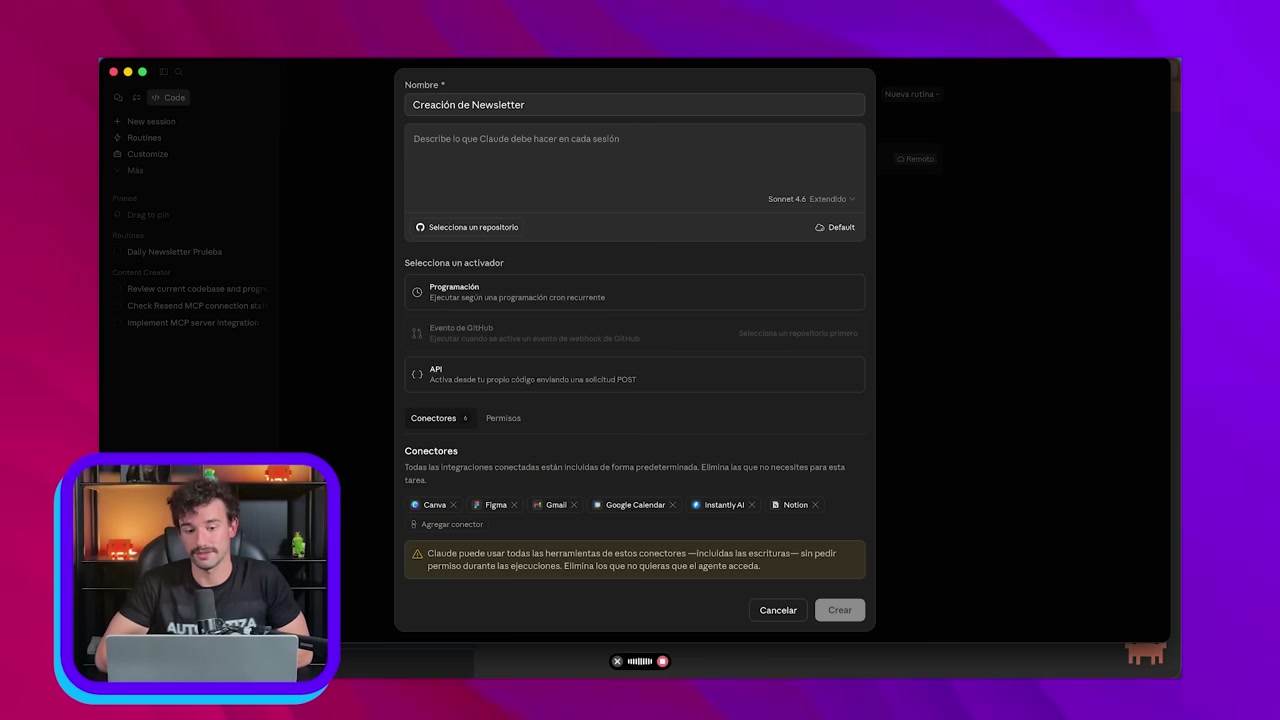
Una Routine puede ejecutar trabajo de Claude Code en la nube a partir de un horario o un evento. En el video del 16 de abril de 2026 lo probé con un entregable concreto: investigar noticias, organizar un newsletter en Notion y dejar un borrador en Gmail.
Ese último paso importa. La rutina preparó un borrador para revisar. El envío que aparece después en la grabación lo hice yo, hacia mi propio correo, para mostrar el resultado. No fue un envío automático a una lista de suscriptores. Puedes ver la demo completa en YouTube.
Qué cambia frente a pedir el trabajo en un chat
Una conversación normal depende de que entres y pidas la tarea. Una rutina permite dejar definida la solicitud para que se ejecute cuando corresponda. Eso encaja con trabajos repetidos cuyo resultado puedes describir: un informe semanal, un resumen de novedades o una propuesta de contenido.
La documentación de Routines explica que las ejecuciones remotas funcionan aunque el portátil esté cerrado. También contempla activación por horario, API y eventos de GitHub. Cada ejecución tiene su propia sesión de trabajo.
El beneficio para un newsletter es sencillo: en vez de comenzar cada semana con una página vacía, recibes material ordenado para editar. El juicio editorial sigue siendo necesario para decidir qué noticia importa, qué afirmaciones están respaldadas y qué merece llegar a tu audiencia.
Define una entrega que puedas revisar
En la demo combiné tres tareas: buscar información reciente, preparar una página en Notion y crear un borrador de correo con acceso al contenido. Esa secuencia es útil porque separa el documento de trabajo del mensaje que podrías enviar después.
Antes de programarla, define una frecuencia única. La ventana de investigación y el horario deben coincidir. Para una edición semanal, un ejemplo sería revisar los siete días anteriores y preparar el resultado cada domingo a las 18:00, con una zona horaria explícita.
También hace falta decidir qué cuenta como noticia. Una actualización menor de una interfaz y un cambio que rompe una integración no tienen el mismo impacto. Puedes pedir que cada entrada explique el hecho, su fuente y por qué le importa a alguien que implementa IA.
Un prompt editorial para adaptar
Este ejemplo resume el flujo de la guía; no es una copia literal del prompt mostrado en pantalla:
Prepara un borrador semanal sobre IA aplicada y automatización.
Investiga los siete días anteriores a la fecha de ejecución.
Prioriza anuncios y documentación de fuentes originales.
Para cada tema incluye fecha, enlace, resumen e impacto práctico.
Distingue hechos confirmados, opiniones y funciones anunciadas.
Crea una página en la ubicación autorizada de Notion.
Crea un borrador en Gmail con el enlace y una introducción breve.
No envíes el correo. Si faltan fuentes, explica la limitación.
Usa la semana de cobertura para identificar la edición y evitar duplicados.
La instrucción de no enviar debe ir acompañada de una configuración coherente del flujo. En tareas programadas, un resultado revisable es más útil que pedirle al agente que espere una respuesta humana en mitad de una ejecución que nadie está siguiendo.
Configura el horario y los conectores
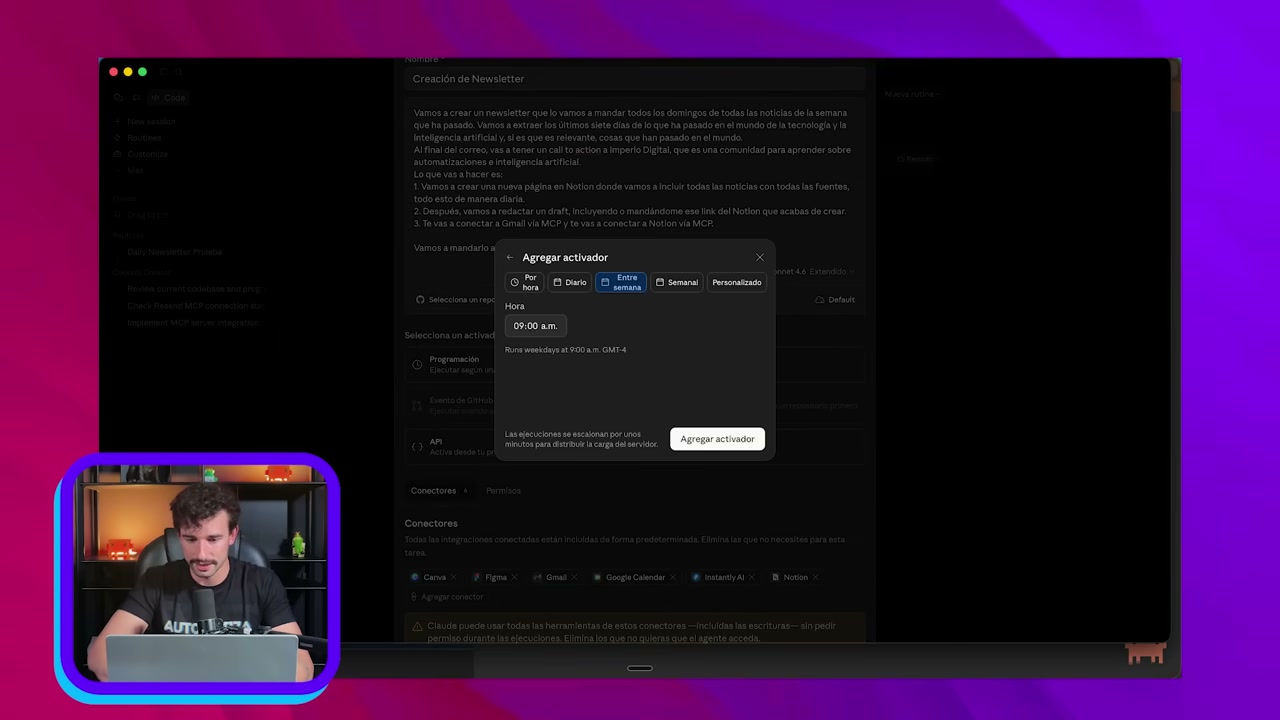
En la grabación elegí una rutina remota y agregué la programación semanal. El selector visual permite definir cuándo debe activarse. Lo importante es revisar la próxima ejecución mostrada y confirmar que coincide con tu intención.
Para este caso bastan las conexiones que permiten trabajar con Notion y Gmail, junto a las capacidades necesarias para investigar. Conectar Calendar no aporta valor si la rutina no consulta ni crea eventos. La documentación advierte que los conectores incluidos pueden realizar acciones de escritura durante la ejecución; conviene dejar solo los necesarios.
Comprueba además la ubicación de Notion. “Guarda el newsletter” puede terminar creando páginas en un lugar que el equipo no encuentra. Dar una página o base de destino concreta permite verificar que cada edición se archiva en el mismo sitio.
Ejecuta una edición de prueba
En el video se ve el trabajo de las herramientas, la página creada en Notion y el borrador de Gmail. Esos tres puntos permiten seguir el recorrido. No basta con que la sesión termine: revisa los objetos creados en sus aplicaciones.
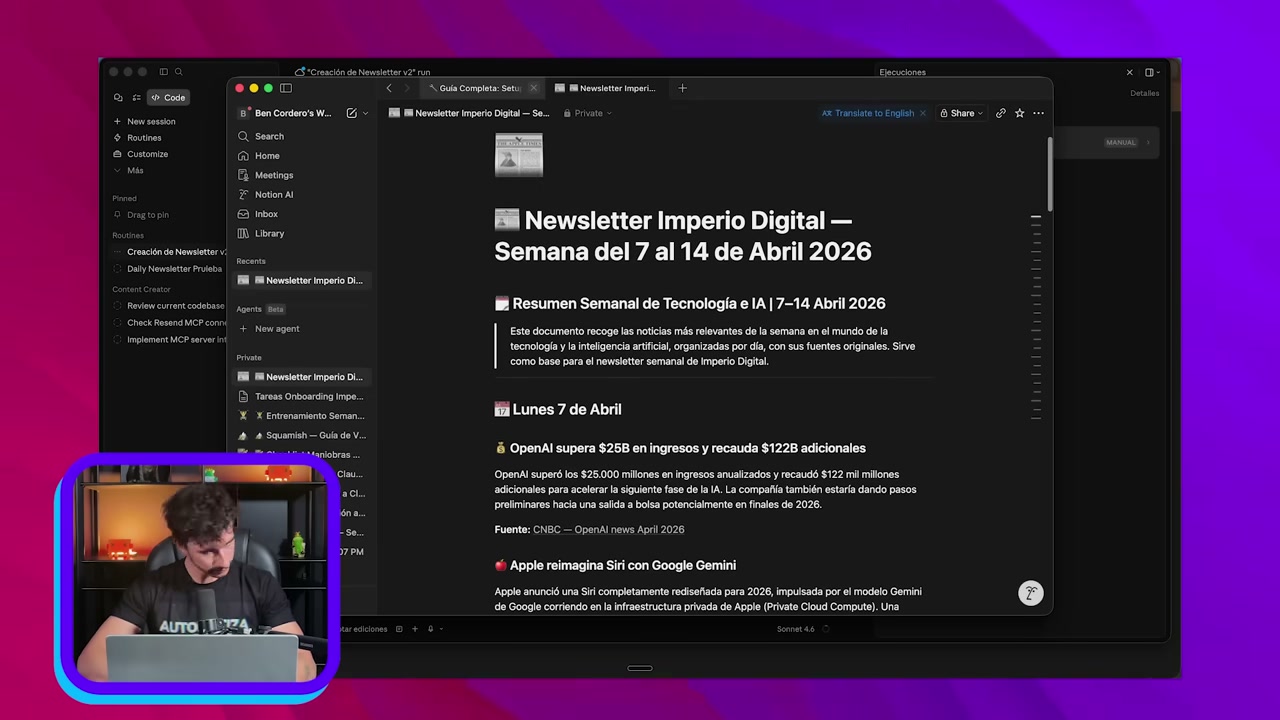
Al revisar la primera entrega, abriría cada fuente y contrastaría las fechas. Un artículo publicado esta semana puede describir un anuncio de hace meses. También miraría si dos enlaces cuentan el mismo hecho y si un lanzamiento anunciado se presenta por error como una función ya disponible para todos.
Después comprobaría el borrador: destinatario previsto, asunto, enlaces y extensión. Puedes conservarlo sin destinatario definitivo durante las pruebas para concentrarte primero en el contenido y el formato.
Evita ediciones duplicadas y fallos silenciosos
Una rutina puede ejecutarse manualmente y luego volver a activarse por horario. Si ambas corridas crean una página nueva, tendrás dos ediciones para la misma semana. Usa un identificador del período y una regla clara: actualizar el borrador existente o crear una revisión identificada.
| Situación | Resultado que debería producir el sistema |
|---|---|
| Ya existe una edición de esa semana | Localizarla antes de crear otra |
| Una fuente no abre | Marcarla como no verificada o reemplazarla |
| Notion responde con error | Informar que la página no quedó creada |
| Gmail no crea el borrador | Conservar el documento y reportar el paso pendiente |
| No hay suficientes noticias relevantes | Entregar una edición más breve, sin rellenar |
Estas reglas son recomendaciones para endurecer el ejemplo. No son resultados de una prueba de carga realizada en el video. Sirven para transformar una demo puntual en un proceso que puedas operar semana a semana.
Routines y workflows: cómo elegir
Una rutina es cómoda cuando la tarea depende de leer, seleccionar y redactar. Un workflow puede resultar más apropiado cuando necesitas pasos muy definidos, condiciones de negocio y control preciso de cada integración.
En la grabación también exploré convertir instrucciones de una automatización a un prompt. Eso puede ayudar a explicar el objetivo, pero no demuestra que se hayan conservado todas sus ramas, credenciales y reglas de error. La guía de n8n y agentes desarrolla ese criterio de elección.
Si lo que buscas es exponer un agente detrás de tu propia aplicación, el caso de Managed Agents y propuestas PDF muestra otra arquitectura. El punto de partida sigue siendo el mismo: definir qué trabajo se entrega y cómo se comprueba.
Video completo y recursos
Abre la demo de Routines en YouTube para ver cómo se creó la página y el borrador. Los límites de uso y las opciones disponibles pueden cambiar; consulta la documentación actual antes de programar muchas ejecuciones.
En Imperio Agéntico trabajamos la implementación de estos procesos y compartimos sus recursos. Puedes suscribirte al canal para seguir los casos prácticos.
Preguntas frecuentes
¿Routines funciona con el computador apagado?
La rutina remota del caso se ejecuta en la nube y no depende de mantener el portátil abierto. Sus conectores y recursos deben estar disponibles para esa ejecución remota.
¿La rutina del video envía el newsletter a los suscriptores?
No. Crea una página en Notion y un borrador en Gmail. El envío mostrado después lo hace Benjamín manualmente a su propio correo para comprobar el resultado.
¿Qué conectores necesito para repetir el caso?
Necesitas las conexiones autorizadas a Notion y Gmail, además de las capacidades de investigación utilizadas. Calendar no es necesario si la tarea no consulta ni crea eventos.
¿Cómo evito que se creen dos ediciones de la misma semana?
Identifica la edición por su período y pide consultar si ya existe antes de crear otra. Define si una nueva ejecución debe actualizar el borrador o producir una revisión identificada.
¿Cómo elijo el horario de una Routine?
Define frecuencia, hora y zona horaria de forma explícita, y revisa la próxima ejecución. La ventana de investigación debe coincidir con el período que cubrirá el newsletter.
¿Puedo convertir un workflow de n8n en una rutina copiando sus instrucciones?
Puede ayudarte a describir el objetivo, pero no garantiza conservar todas las ramas y condiciones del workflow. Debes volver a comprobar entradas, integraciones, errores y resultados.