
Crear una canción animada con IA implica coordinar varias piezas: letra, personajes, escenarios, imágenes, movimiento y música. En esta guía te muestro cómo organicé ese proceso con n8n y Airtable, usando una dirección creativa común para que las escenas mantuvieran coherencia.
El ejemplo es una canción sobre frutas. Lo útil del sistema es que permite revisar cada etapa, conservar lo que funciona y regenerar solo lo que necesita cambios. Así puedes concentrar tu criterio en la historia y el resultado visual.
La demostración original se publicó el 14 de febrero de 2026. Esta guía conserva el proceso y las capturas de esa prueba, con una revisión editorial realizada el 8 de septiembre de 2026.
Cómo está organizado el sistema
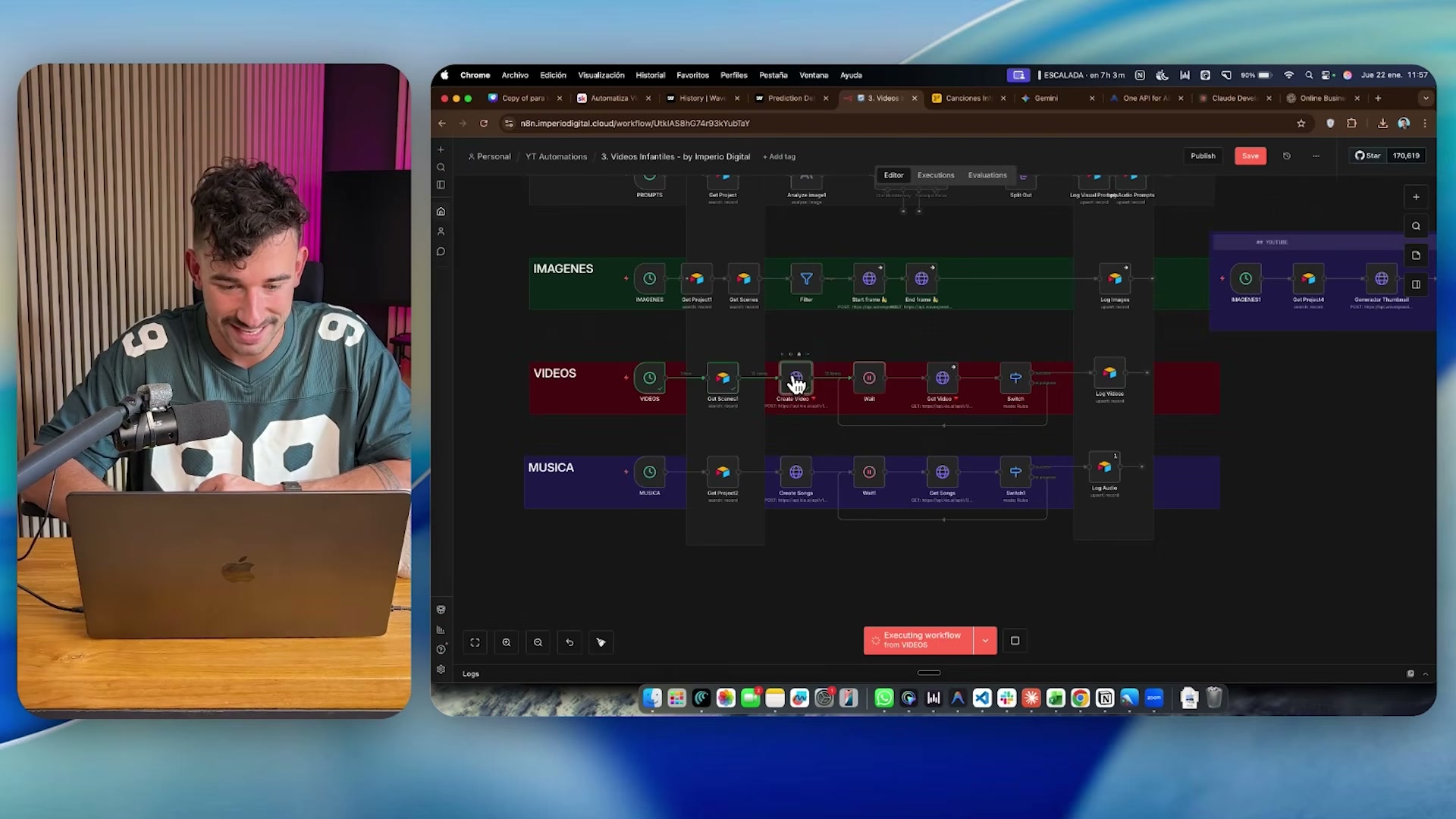
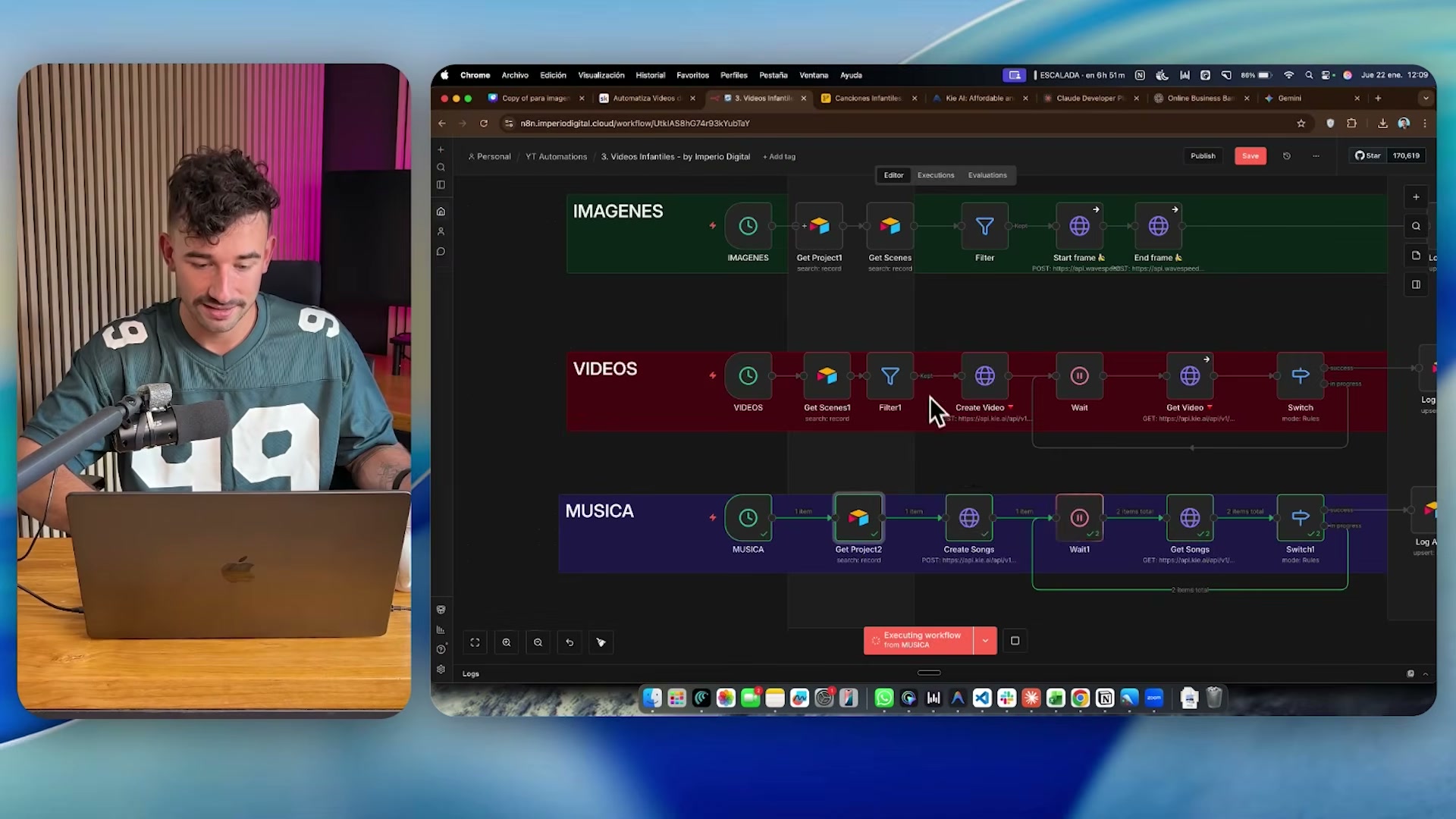
En mi demostración usé n8n para coordinar las tareas y Airtable para guardar el proyecto y sus escenas. La generación se dividió en cuatro etapas: prompts, imágenes, videos y música. El montaje final se hizo fuera de ese flujo, en un editor de video.
Esta separación permite entender qué falló. Si una imagen no te gusta, puedes repetir esa imagen. No tienes que rehacer la canción o volver a generar todos los clips.
| Parte | Función en la demostración |
|---|---|
| Dirección creativa | Define la idea, la letra, el estilo y las escenas. |
| Referencias visuales | Fijan personajes y ambiente para guiar las generaciones. |
| Airtable | Organiza datos, prompts, archivos y estados de cada escena. |
| n8n | Envía las solicitudes y guarda los resultados de cada etapa. |
| Modelos de imagen, video y música | Producen los archivos que después se revisan y montan. |
| Editor de video | Une clips y canción en la pieza final. |
En el video aparecen Nano Banana para las imágenes, Veo 3.1 para las animaciones y Suno para la música. Las llamadas pasan por los proveedores mostrados en la ejecución, WaveSpeed y Kie.ai. Los nombres y condiciones de sus modelos pueden cambiar; la estructura del proceso permite sustituir una pieza sin rediseñar toda la producción.
1. Empieza por una idea concreta
La primera decisión fue qué quería comunicar. Elegí una situación fácil de representar: una canción para presentar las frutas de forma entretenida a niños que no quieren comerlas.
Eso orienta la letra, las acciones y las imágenes. Una canción sobre bañarse necesita una secuencia distinta de una canción sobre alimentos. Cuando el objetivo es vago, cada modelo rellena los huecos por su cuenta y el video termina pareciendo una colección de escenas sin relación.
Le pedí a un asistente que preparara la dirección creativa. La propuesta incluía un resumen, el estilo musical, la letra y las escenas. Después revisé el resultado antes de enviarlo al resto del sistema.
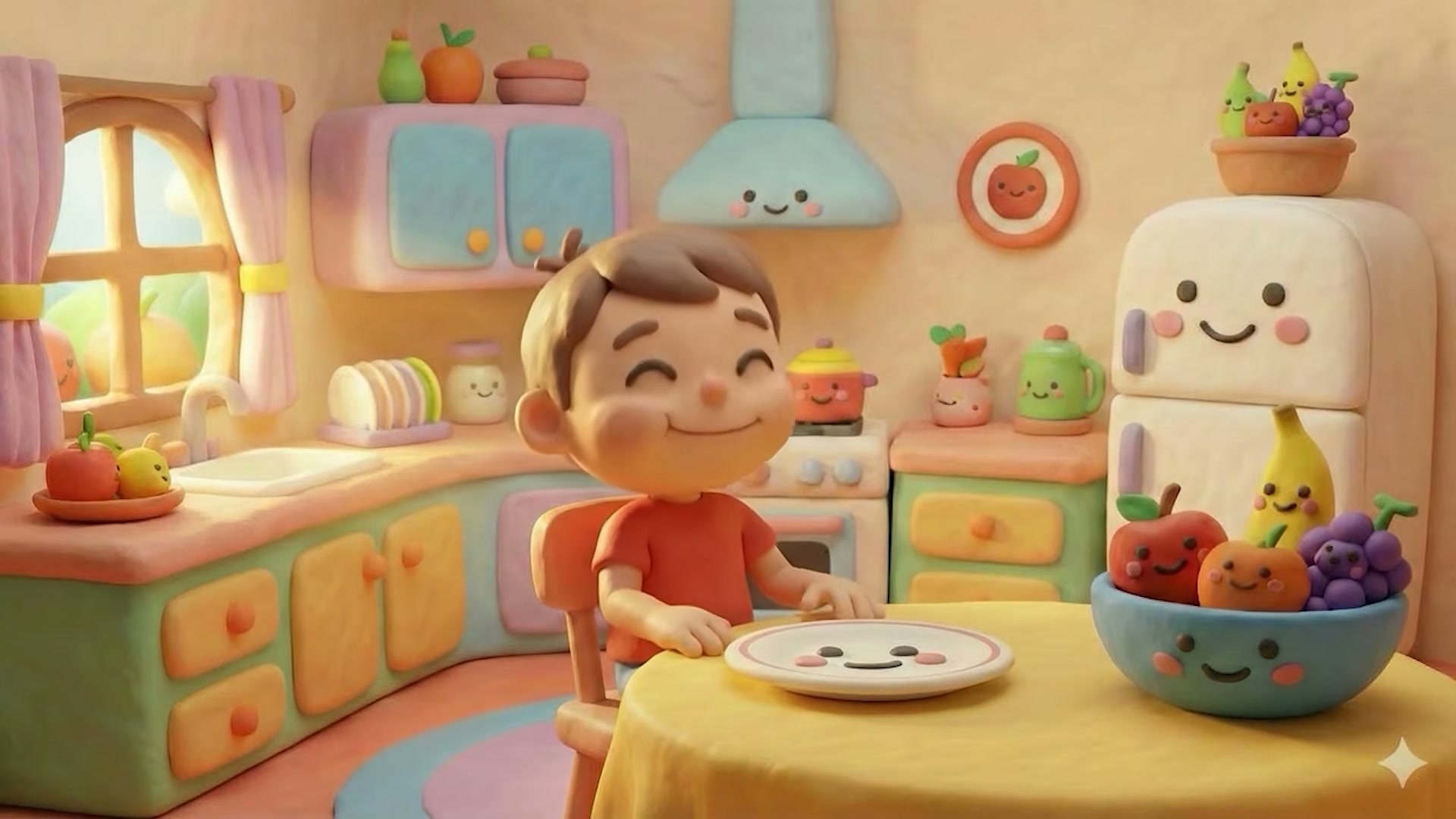
La intervención humana está aquí desde el principio: decidir si el tono funciona, si los personajes tienen sentido y si la historia es comprensible. En el video, por ejemplo, revisé la propuesta de estética de plastilina y la usé como criterio para las imágenes posteriores.
Puedes comenzar con este brief de ejemplo. Es una adaptación para este artículo, no el prompt original de la plantilla:
Quiero planificar una canción infantil original sobre descubrir frutas.
Propón un personaje principal, un escenario y una dirección visual coherente.
Desarrolla una letra sencilla y divide la historia en 12 escenas.
Para cada escena, describe su relación con la letra y una acción visible.
Primero entrégame la propuesta para revisarla, antes de generar archivos.
2. Prepara un concept board y una imagen de referencia
Un concept board es una lámina que reúne los elementos visuales del proyecto. En este caso sirve para definir cómo se ven los personajes y el escenario. Es la referencia que ayuda a mantener el mismo mundo entre escenas.
Después preparo el money shot, una imagen representativa del resultado que quiero conseguir. Funciona como una prueba de dirección visual: permite ver juntos personaje, ambiente, luz y composición antes de producir todo el video.
Si esa imagen no me convence, prefiero corregirla en ese momento. De lo contrario, la automatización puede repetir una decisión visual equivocada en muchas escenas.
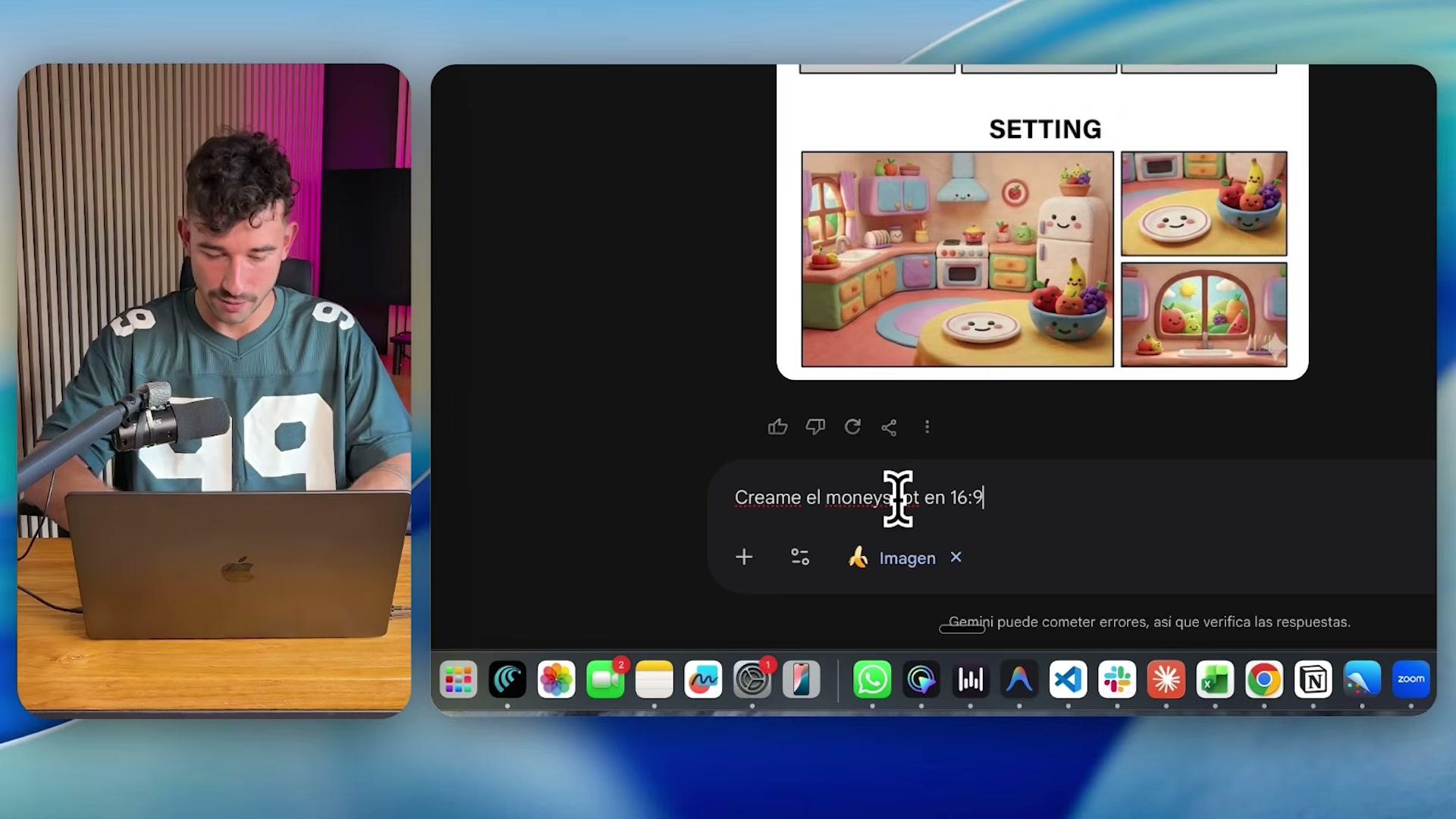
La consistencia mejora cuando los modelos reciben referencias compartidas. Eso no garantiza que cada resultado sea correcto: todavía hay que revisar proporciones, colores y detalles de los personajes. La automatización facilita la producción; el criterio visual sigue siendo parte del trabajo.
3. Separa el proyecto de sus escenas en Airtable
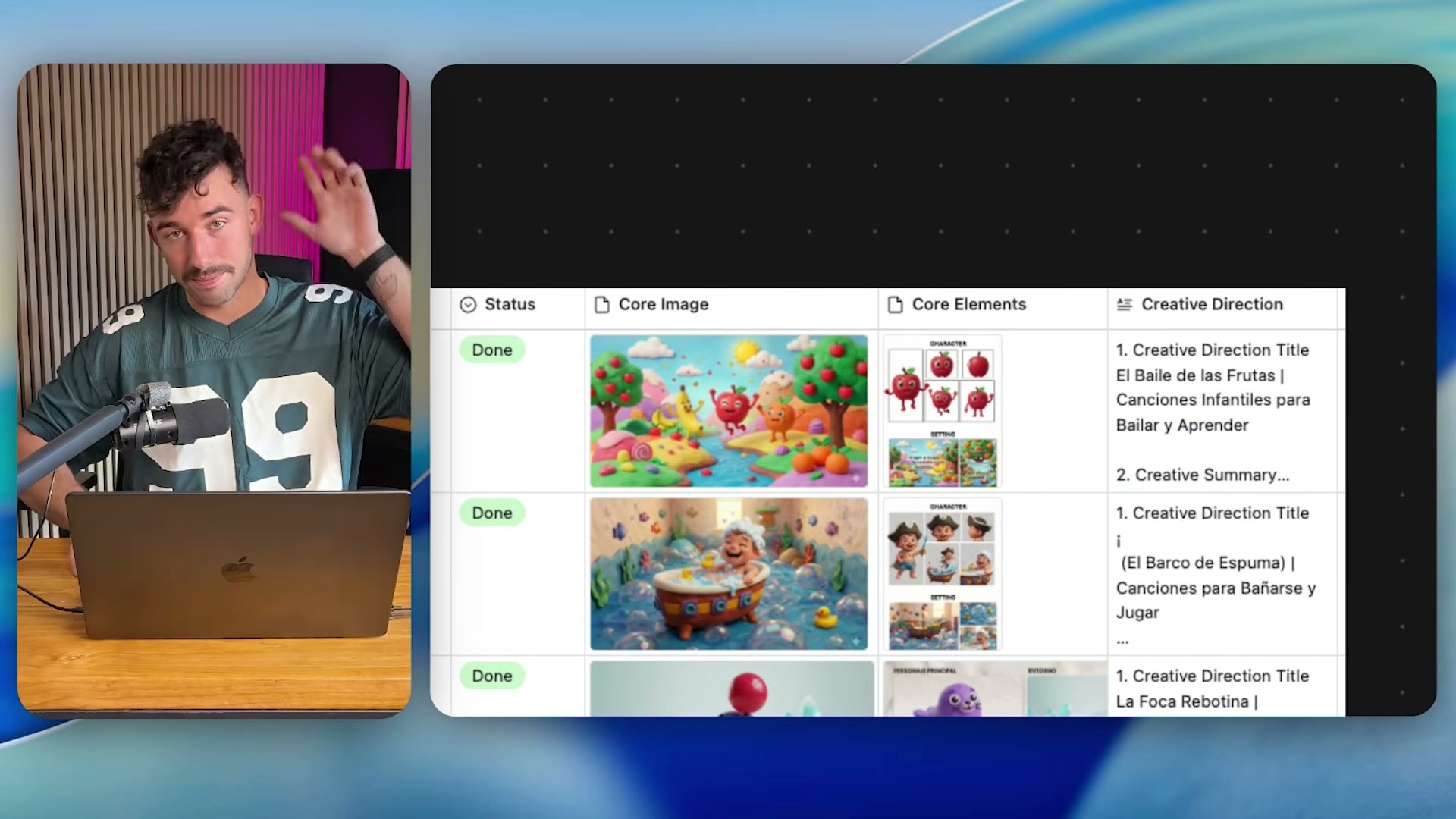
En Airtable utilicé una tabla para los proyectos y otra para las escenas. La primera guarda lo común: dirección creativa, referencias, letra y metadatos. La segunda permite revisar cada unidad del video de forma independiente.
Los tres elementos que cargué al inicio fueron Core Image, Core Elements y Creative Direction. A partir de ellos, el flujo generó los prompts y completó el resto de la información.
Para reconstruir la lógica, una tabla de escenas puede contener estas columnas:
| Campo | Qué guarda |
|---|---|
| Proyecto y número de escena | Identifican a qué pieza pertenece y en qué orden va. |
| Prompt inicial y prompt final | Describen las dos imágenes de referencia. |
| Instrucción de movimiento | Explica qué ocurre entre ambas imágenes. |
| Imagen inicial e imagen final | Guardan las referencias generadas. |
| Estado de imagen y video | Permite separar trabajo pendiente de trabajo aprobado. |
| Archivo de video | Guarda el resultado de la animación. |
La tabla anterior resume el modelo de datos del tutorial. No es un archivo de importación ni reemplaza la configuración de credenciales y nodos.
4. Genera los prompts antes de generar los archivos
La primera etapa en n8n analiza las referencias y prepara las instrucciones. En la demostración, el agente produjo los prompts de las escenas, la letra, el estilo musical y propuestas para título, descripción y miniatura.
Le pedí una respuesta estructurada para poder guardar cada dato en su columna. Esa estructura es lo que hace posible pasar de una conversación a un proceso repetible. Un párrafo libre puede ser fácil de leer, pero difícil de distribuir entre doce escenas sin ambigüedad.
Mi recomendación al reconstruirlo es revisar una o dos escenas completas antes de lanzar todas. Comprueba que el número de escena, las imágenes y la acción corresponden entre sí. Si esa relación está mal, el resto de la ejecución heredará el problema.
5. Crea y aprueba las imágenes de cada escena
Para cada clip preparé una imagen de inicio y otra de final. La instrucción de animación describe la transición. Por ejemplo, un personaje puede empezar mirando hacia arriba y terminar mirando al frente, con un movimiento breve entre ambas posiciones.
Las dos referencias ayudan a orientar la animación, pero tienen que ser compatibles. Si el personaje cambia demasiado entre el inicio y el final, el modelo tendrá que inventar una transformación que quizá no quieras.
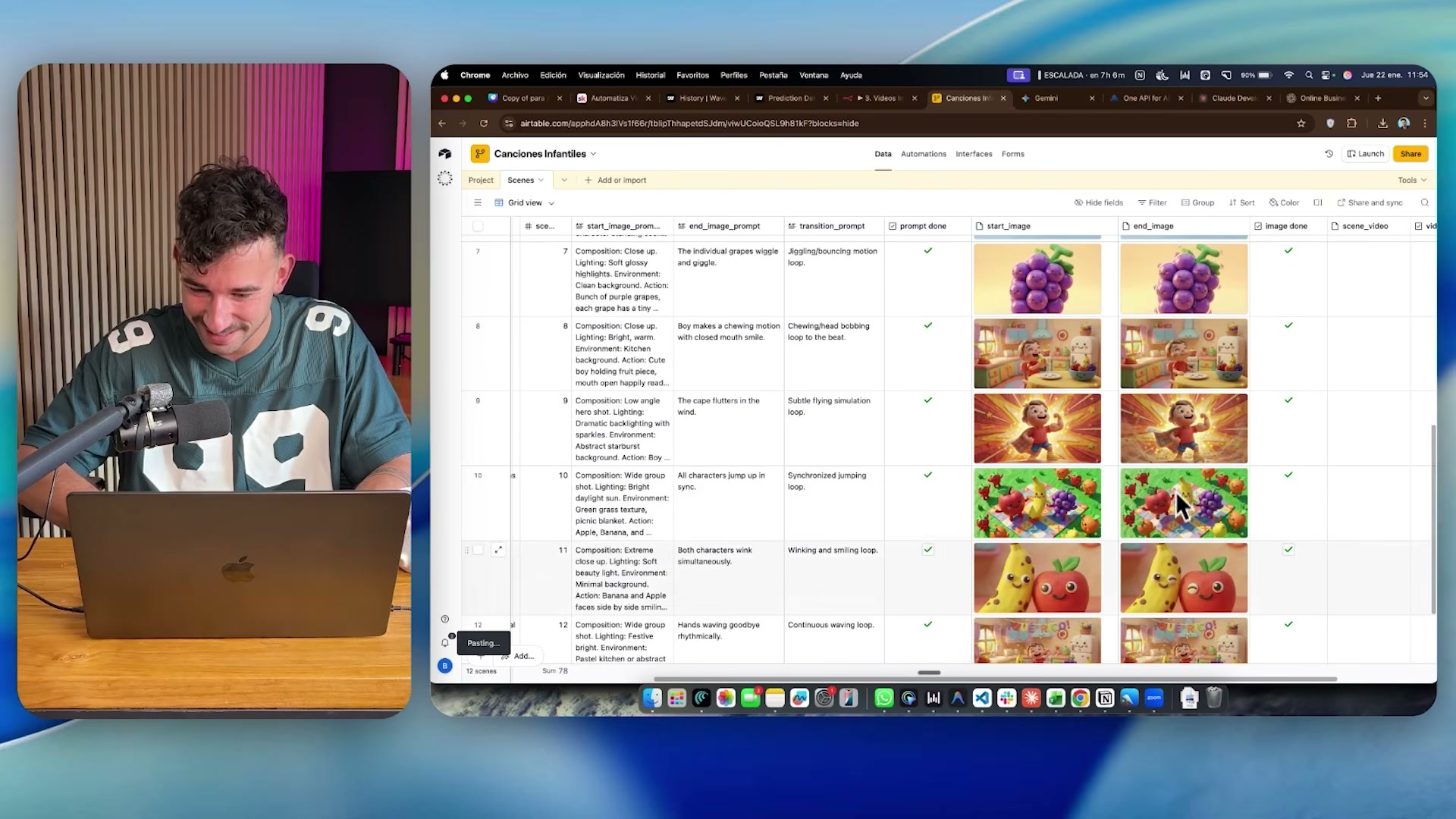
Una parte que me gusta de este sistema es el filtro de aprobación. En el video uso una marca de imagen terminada para conservar las que me sirven. Si quiero repetir una, retiro esa marca y vuelvo a ejecutar la etapa correspondiente.
Esto requiere que el filtro del flujo esté bien configurado. El objetivo es que una repetición tome solo las escenas pendientes, para evitar regenerar archivos ya aprobados y gastar de nuevo en ellos.
6. Anima las imágenes con acciones simples
Cuando las referencias estuvieron listas, envié cada pareja al modelo de video. Algunas escenas pedían una respiración sutil o un parpadeo; otras, un baile. La acción debía corresponder a lo que mostraban los dos fotogramas.
El flujo crea una tarea de generación, espera su resultado y guarda el clip en Airtable. En la demostración revisaba el estado periódicamente. Al reconstruir una automatización conviene que la espera tenga un límite y una salida de error, para que una tarea fallida no siga consultándose indefinidamente.
La documentación de Kie.ai consultada mantiene el modo de Veo 3.1 basado en primer y último fotograma. Es la capacidad relevante para este método; comprueba sus parámetros vigentes cuando configures la llamada. Referencia del proveedor.
Antes de pasar al montaje, revisa cada clip. Un personaje que cambia de forma o un movimiento que contradice la letra se detecta mejor escena por escena que al final de toda la producción.
7. Genera la canción y monta el video
La letra y el estilo musical ya estaban definidos. La etapa de música los toma del proyecto y solicita la generación. Escuché las alternativas y elegí la que mejor encajaba con la pieza.
Kie.ai documenta la generación con letra mediante un modo personalizado que recibe estilo, texto y título. La disponibilidad de modelos y las condiciones de uso deben revisarse en el proveedor elegido. Documentación de generación musical.
Después descargué los clips y la canción para unirlos en un editor. El montaje final requiere ajustar el orden, el ritmo y la relación entre letra e imagen. Es una etapa distinta de generar los archivos y forma parte del proceso mostrado.
El resultado mejora cuando cada escena tiene una función: presentar al personaje, mostrar la fruta que se canta o cerrar la secuencia. La duración final la decide la pieza que estás construyendo.
Qué revisar antes de dar el proyecto por terminado
- Que el personaje conserve su identidad entre escenas.
- Que la acción visual acompañe lo que dice la canción.
- Que los clips tengan la misma proporción y una calidad compatible.
- Que la voz se entienda y el audio de los clips no compita con la canción.
- Que el título y la miniatura describan el resultado real.
- Que los archivos finales estén guardados, además de sus enlaces de generación.
Para mí, la mayor ventaja de este enfoque es separar decisiones y ejecución. La idea, la dirección visual y la revisión siguen necesitando atención; n8n coordina tareas que de otro modo repetiríamos manualmente.
Video completo y recursos
Puedes seguir la ejecución en el tutorial completo en YouTube. En él mostré un director creativo, referencias visuales y plantillas de Airtable y n8n. La descripción del video dirige a Imperio Agéntico para esos recursos; no se adjunta aquí una copia de las plantillas originales.
Este artículo incluye un brief editable de dirección creativa, preparado a partir del método explicado, para que puedas planificar tu propio ejemplo antes de configurar el flujo.
Adaptación editorial asistida por IA a partir de la demostración y su transcripción. Las recomendaciones de reconstrucción están identificadas como tales. No se ha vuelto a ejecutar el workflow para esta edición.
Preguntas frecuentes
¿Qué hace n8n y qué hace Airtable en este sistema de videos con IA?
n8n coordina las solicitudes de generación y guarda sus resultados. Airtable organiza el proyecto, las referencias y cada escena con sus archivos y estados. Los modelos generan imágenes, clips y música; después se revisan esos materiales y se montan en un editor de video.
¿Tengo que usar exactamente los mismos modelos del tutorial?
No necesariamente. Puedes sustituir un proveedor si conservas la información que necesita cada etapa y adaptas su llamada. Para reproducir la animación mostrada, comprueba el soporte de imágenes de inicio y final. Kie.ai documenta esa capacidad en su referencia de generación con Veo 3.1.
¿Cómo mantengo el mismo personaje entre las escenas?
Define una dirección visual común y reutiliza referencias del personaje y del escenario. Revisa una imagen representativa antes de producir todo el video. Después compara las imágenes de cada escena para detectar cambios de proporciones, colores o rasgos. Compartir referencias orienta la generación, pero todavía hace falta revisar sus resultados.
¿Cómo evito volver a generar las escenas que ya aprobé?
Guarda un estado de aprobación por escena y configura el flujo para procesar solo las pendientes. En la demostración retiro la marca de una imagen cuando quiero repetirla. Verifica el filtro con pocas escenas antes de una ejecución completa, porque una configuración incorrecta puede repetir solicitudes y consumir créditos adicionales.
¿El workflow entrega el video final montado automáticamente?
En la demostración, el montaje final se realiza fuera del workflow. Descargo los clips y la canción, los ordeno en un editor y ajusto ritmo, duración y relación entre letra e imagen. Generar los archivos y montar la pieza final son etapas distintas del proceso explicado.
¿Dónde están las plantillas de n8n y Airtable del video?
Los recursos originales mencionados en el video se comparten a través de Imperio Agéntico en Skool. Aquí encontrarás un brief editable de dirección creativa elaborado para esta guía. Ese brief ayuda a planificar tu ejemplo; no es una copia del workflow ni de la base original.